
[转]用WPS来造字
在录入人名、地名时,经常会遇到一些GB2312范围以外的生僻字无法录入,比如曌、羴、弢等字,虽然GBK字库中有,但仅支持宋体和黑体,系统自带的楷体、仿宋和许多其他字体都不能很好地显示。WINDOWS操作系统虽然也提供了造字程序,但它造出来的字,在其他人的电脑中无法显示,不便于交流。因此,我们还是借用牛刀杀鸡,让WPS客串一把造字程序。
用WPS造字,主要是用其“多行文字”功能。这里以造我国唯一的女皇武则天自造的“曌”字为例,介绍一下具体方法。
首先,在“绘图”工具栏中选择“多行文字”工具(如图1),

图1
然后在文档中拖动出一个“多行文字框”,在其中输入“明”字。选中此文字框,右击鼠标,调出右键菜单,选择“设置对象格式”(图2),
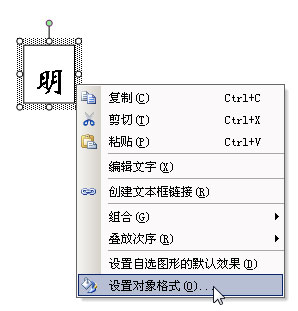
图2
在“颜色与线条”选项卡中将“透明度”设置为100%,“线条颜色”设置为“无线条色”(图3),

图3
在“文本框”选项卡中“内部边距”全部设置为“0”,下面各选项除第一项外全部设置为未选中状态(图4),确定退出。
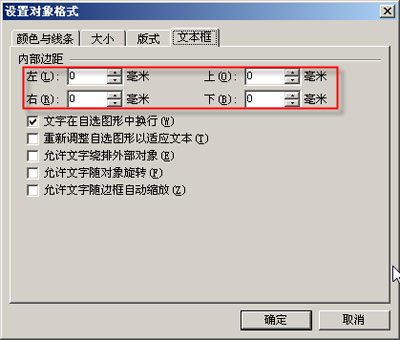
图4
双击多行文字框,选中其中的“明”字,从格式菜单中选择“字体”,在“字符间距”选项卡中将“缩放”项设置为“200%”(图5),
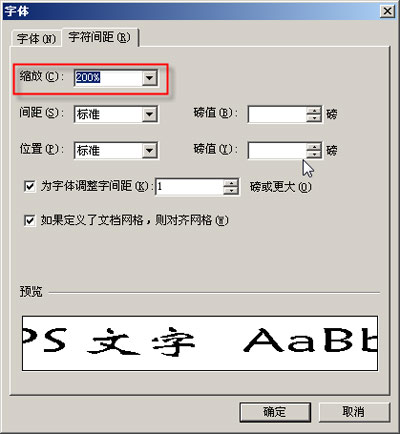
图5
确定退出。将此多行文字框复制一份,将第二个文字框中的“明”字改为“空”字,至此,“曌”字的两个部分就准备好了。用鼠标调整两个文字框到合适的位置,用“绘图”工具栏中的“选择对象”工具,同时选中两个文字框,点击鼠标右键,在右键菜单中执行“组合-组合”(图6),即完成了字符的合并。
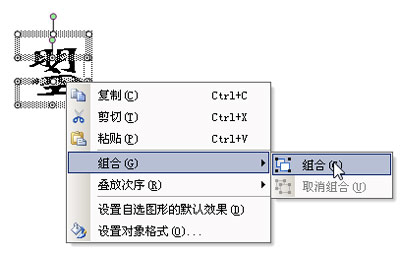
图6
为了使造好的字与其它文字较好地相处,我们还需要做进一步的设置。第一步,将其“绕排方式”更改为“嵌入型”,这样,你就完全可以将其作为一个“字符”来对待,方便地插入到文档的任何地方,并可以像普通字符一样进行复制、粘贴操作;第二步,如果需要改变该自造字的字体、字号,只需在组合状态下分别改变两个字的字体和字号,再用鼠标调整该文字框的调整点至适应的位置和大小即可。据观察,如果正文其它文字为三号字,则造字各部分的字号设置为六号比较合适,即比其它文字缩小三个字号;第三步,在段落设置中将自造字所在段落的“文本对齐方式”设置为“居中对齐”(图7)。
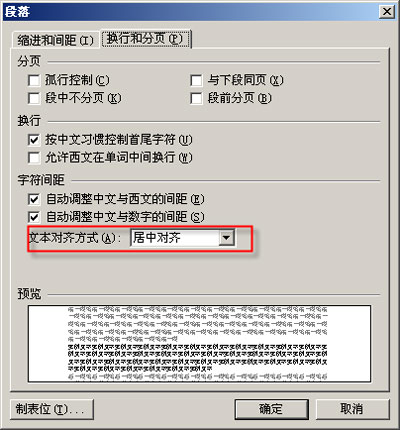
图7
至此,一个完美的“新字”制造完成。并完美地融入文档之中(图8)。

图8
转自WPS官方
本文链接:https://blog.sthmoon.com/post/105.html 转载需授权!
南月驿站版权声明:以上内容作者已申请原创保护,未经允许不得转载,侵权必究!授权事宜、对本内容有异议或投诉,敬请联系网站管理员,我们将尽快回复您,谢谢合作!