
苹果MAC OS X上安装Windows
自从Apple改采x86架构,推出双核处理器的Intel Mac﹙包括iMac、MacBook Pro、Macmini﹚,大家便开始猜测能否将Windows也装在Mac上。不久前Apple官方释出“Boot Camp”软件,让“Windowson Mac”的梦想,成为经官方认可而且轻松容易的事。早先Applet曾表示“不支持但也不反对”用户在IntelMac上安装Windows,当时在EFI开机技术的限制下,也仅有少数玩家能以破解的方式安装成功。
现在,可以在Intel Mac安装Windows,又可以多重开机的BootCamp就这么推出了。似乎有点出尔反尔,不过却是皆大欢喜。“BootCamp”这个字通常是指军队的“新兵训练中心”,好似意味着Windows是Mac上的菜鸟。不过,在x86架构或在Windows上,Mac也许还比较像入伍新兵呢。究竟谁是菜兵?谁比较高明?最后还得测试来看看。
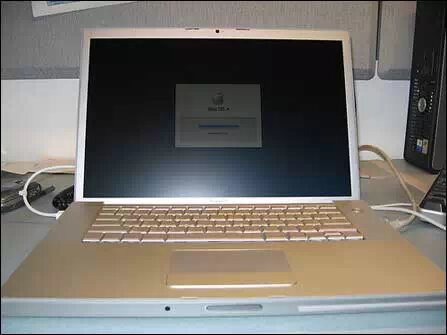
图1 来点Mac OS验明真身(1)
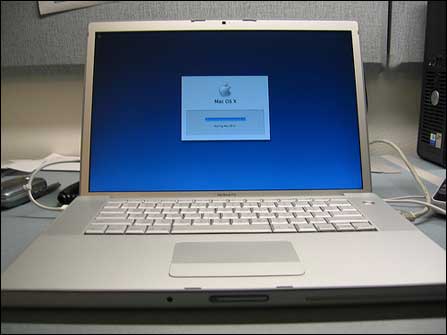
图2 来点Mac OS验明真身(2)
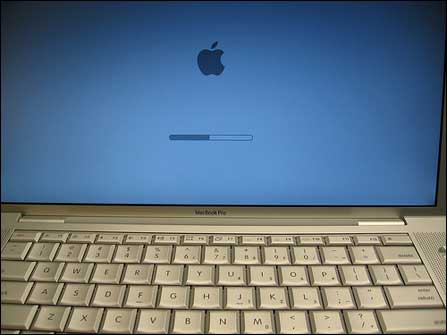
图3 来点Mac OS验明真身(3)
安装Boot Camp
下载官方网页上的Boot Camp软件,能在不影响MacOS的情况下,分割部份硬盘空间来安装WinXP,并制作出Windows安装需要的驱动光盘。看来是万事俱备了,那么就开始动手吧。
心理准备
官方的AppleCare保固不支持安装Boot Camp后发生的故障,也不解答安装遭遇的问题,这是最必须有的心理准备。但BootCamp毕竟是官方释出的软件,虽说是“测试版”,也算能安心服用。利用BootCamp安装Windows操作系统,不会对目前使用的Mac OS造成无法复原的“影响”。
影响:
1.浪费一部分硬盘空间 -- 供WinXP安装。
2.计算机中会有两个操作系统 -- 可在开机时自由选用。
3.你会开始用Windows玩游戏 -- 浪费许多时间。
4.分不清Mac计算机与其它计算机有何不同 -- 说不定会爱上windows。
您将要作的事情:
下载并安装Boot Camp软件 -> 使用Boot Camp烧录驱动光盘以及分割硬盘-> 放入WinXP安装光盘后重开机 -> 安装Windows XP-> 安装驱动程序 -> 恭喜完成。
装备检查
开始安装Windows前,您必须准备好下列装备﹙必备﹚:
1.一部搭载Intel处理器的Mac:目前包括有桌上型的新版iMac、Mac mini,MacBookPro。﹙我们将用MacBook Pro 1.83GHz作示范﹚
2.操作系统必须是Mac OS X Tiger v10.4.6,不是的话请参考官方网站作更新。
3.事先安装最新版的Firmware韧体更新,可到官网中下载。
4.一片可烧录的CD空白片,用来制作Windows驱动程序的安装光盘。
5.“正版”的Microsoft WindowsXP安装光盘,Home或Pro都可以,最好是SP2,接口语系不限。﹙我们使用WinXP Pro 中文版作示范﹚
安装Boot Camp﹙在Mac OS X中﹚
1.到官方提供的下载页面,将“Boot_Camp_Assistant-Installer_Beta.dmg”下载到Mac上。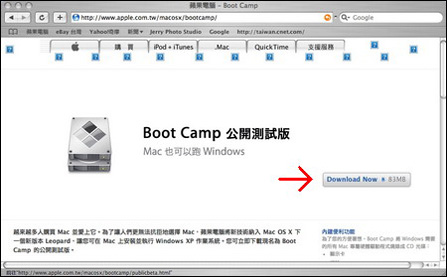
在这边下载约83MB的Boot Camp安装档
2.双击刚下载的.dmg檔,解开并执行里面的BootCampAssistant.pkg安装档。﹙里面也包含了英文安装说明PDF檔,如果您看不懂中文,可以跳过本篇直接参考这份官方文件﹚
3.打开Finder,到“应用程序 -> 工具程序”里找到Boot CampAssistant程序,点选执行它。
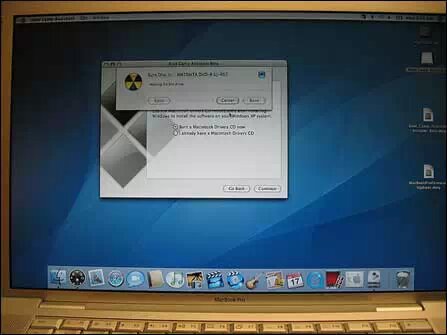
图4 烧录Mac driver for Windows XP(1)
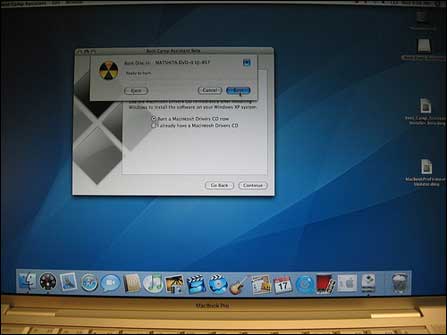
图5 烧录Mac driver for Windows XP(2)
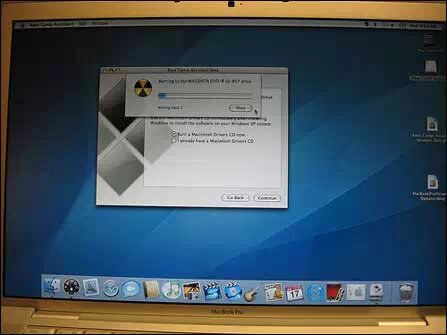
图6 烧录Mac driver for Windows XP(3)
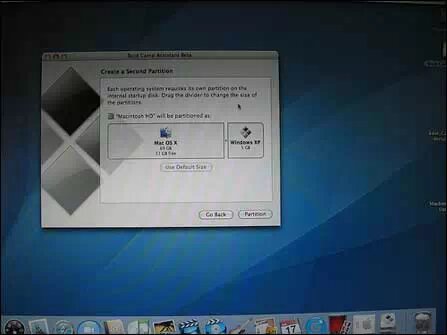
图7 烧录Mac driver for Windows XP(4)
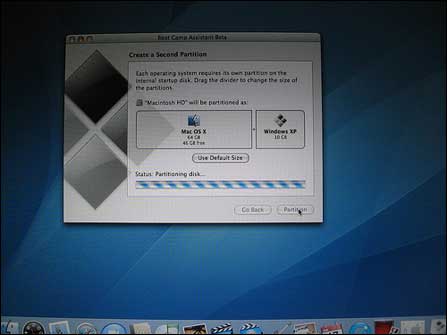
图8 烧录Mac driver for Windows XP(5)
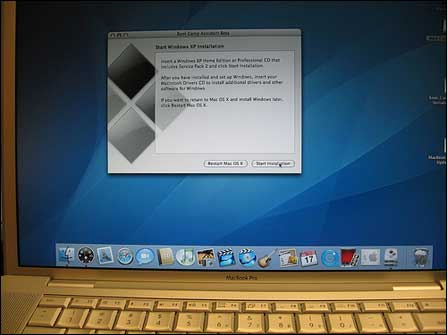
图9 完成驱动盘的烧录
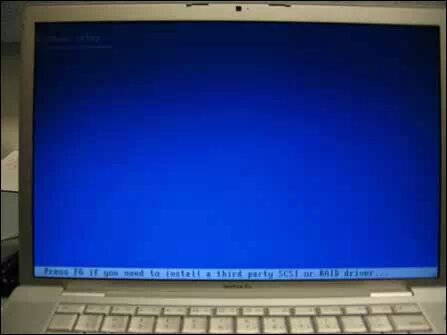
图10 开始安装XP(1)
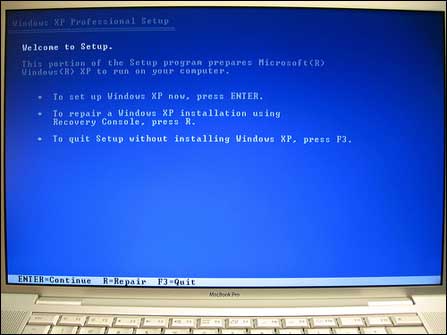
图11 开始安装XP(2)
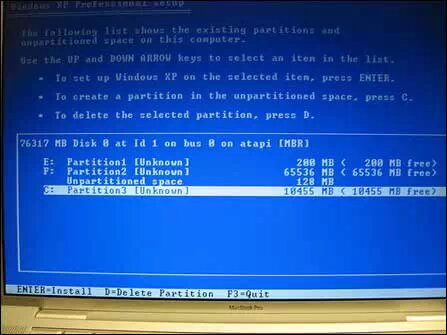
图12 开始安装XP(3)
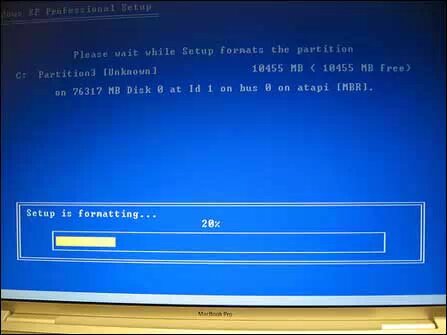
图13 开始安装XP(4)
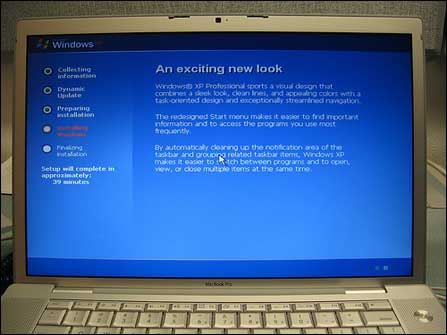
图14 XP下的安装过程(1)
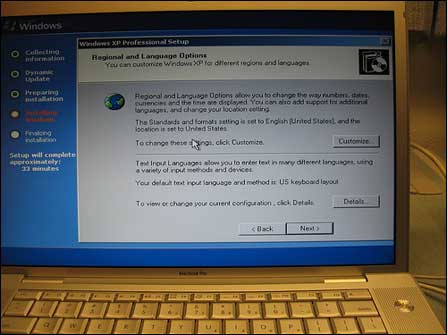
图15 XP下的安装过程(2)
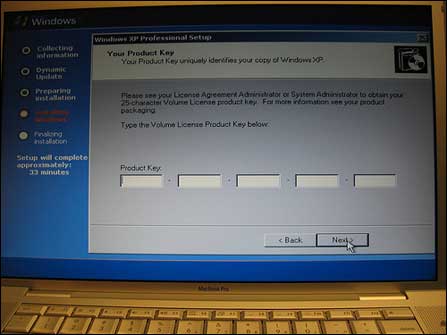
图16 键入CD-KEY
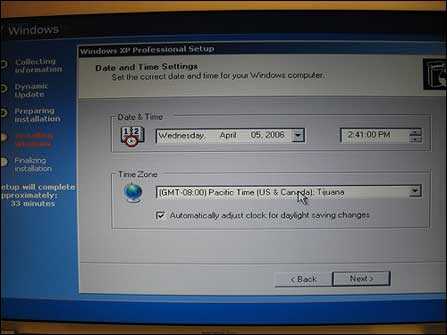
图17 设置时区
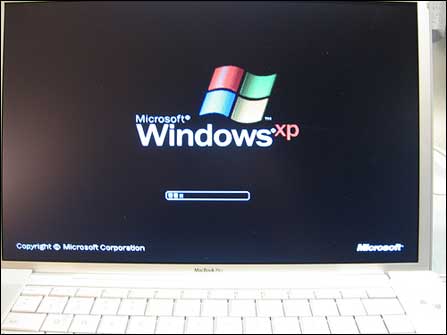
图18 Starting Windows XP...
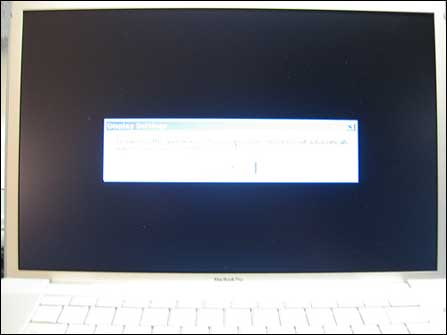
图19 调整屏幕分辨率的警告框
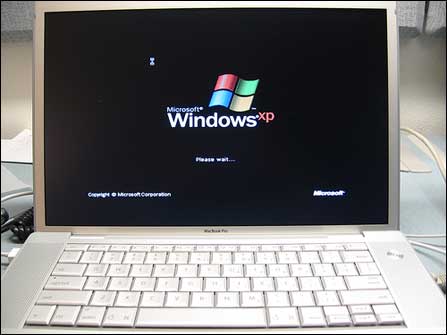
图20 进入Windows XP
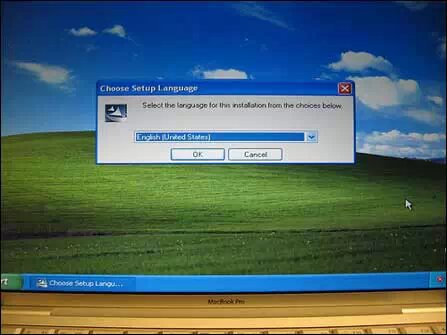
图21 安装Mac for Windows XP 驱动(1)
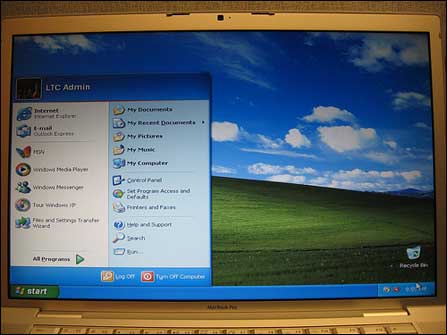
图22 安装Mac for Windows XP 驱动(2)
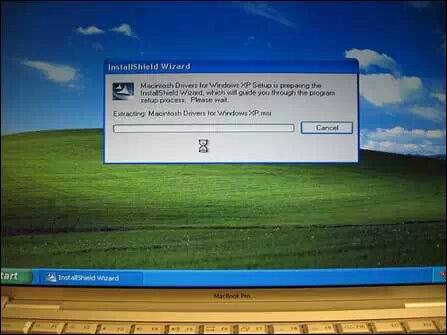
图23 安装Mac for Windows XP 驱动(3)
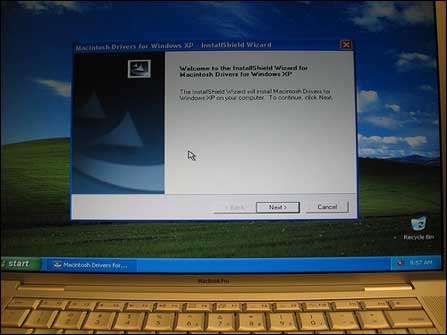
图24 安装Mac for Windows XP 驱动(4)
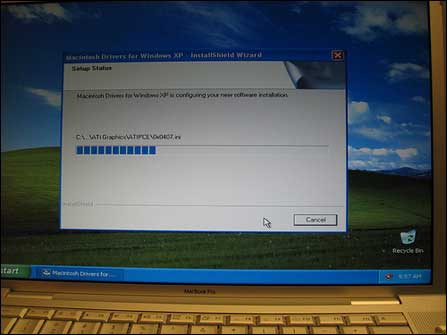
图25 安装Mac for Windows XP 驱动(5)
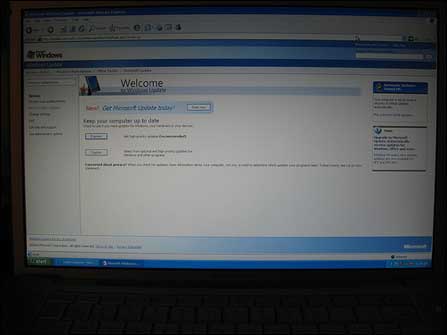
图26 在Windows Updata上更新系统补丁
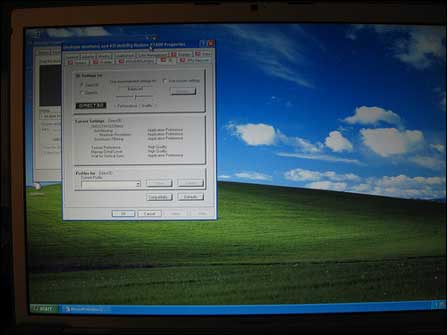
图27 显示器设置对话框
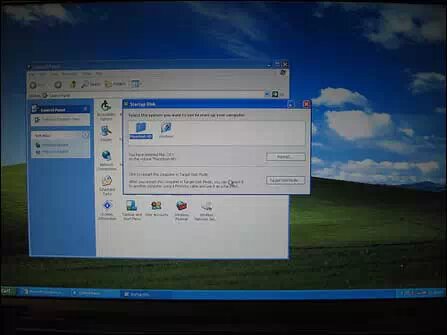
图28 对话框1
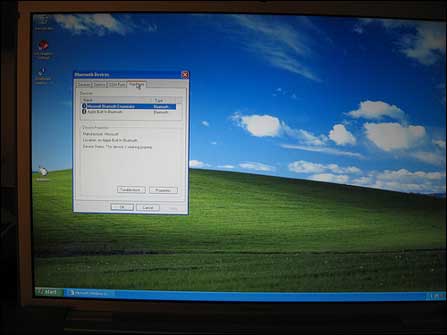
图29 对话框2
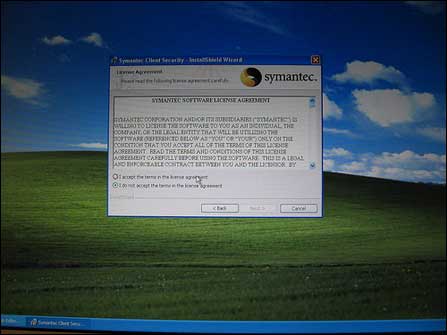
图30 安装Symantec Norton
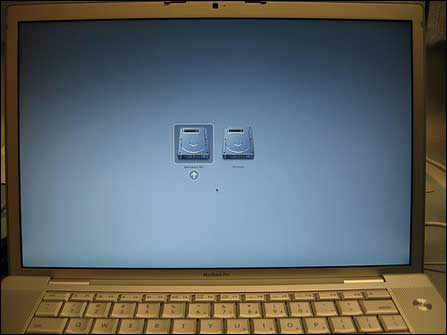
图31 启动时的操作系统选择
本文链接:https://blog.sthmoon.com/post/399.html 转载需授权!
南月驿站版权声明:以上内容作者已申请原创保护,未经允许不得转载,侵权必究!授权事宜、对本内容有异议或投诉,敬请联系网站管理员,我们将尽快回复您,谢谢合作!